Abre Google Play
Accede a la ficha oficial de AutonoPOS desde el terminal Android.
Demo guiada
Sigue un recorrido ordenado para instalar la aplicación, cargar los datos de demostración y completar tu primera operación.
Bloque 01 · Descarga
Descarga la aplicación oficial desde Google Play y completa la instalación directamente en el terminal Android.
Accede a la ficha oficial de AutonoPOS desde el terminal Android.
Pulsa «Instalar» y espera a que Google Play complete la descarga.
El asistente inicial te ayudará a elegir el modo de trabajo antes de entrar en la venta.
AutonoPOS
Venta y gestión para autónomosAplicación para AndroidBloque 02 · Configuración
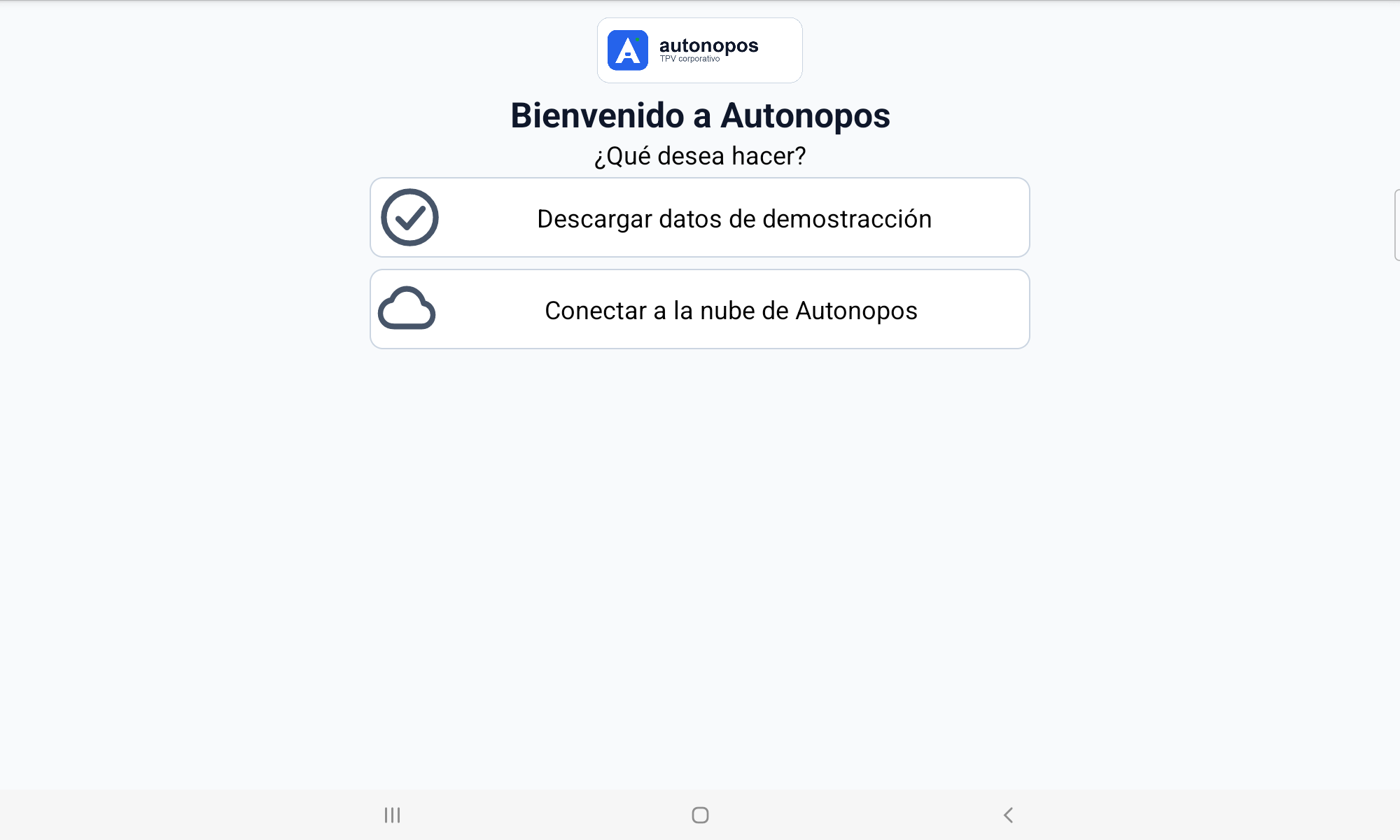
El asistente separa la demo de las conexiones con un negocio real. Para este recorrido solo necesitas elegir la primera opción.
En el primer inicio aparecerá el asistente de configuración.
Esta opción prepara un entorno de ejemplo sin conectarlo a los datos reales de tu negocio.
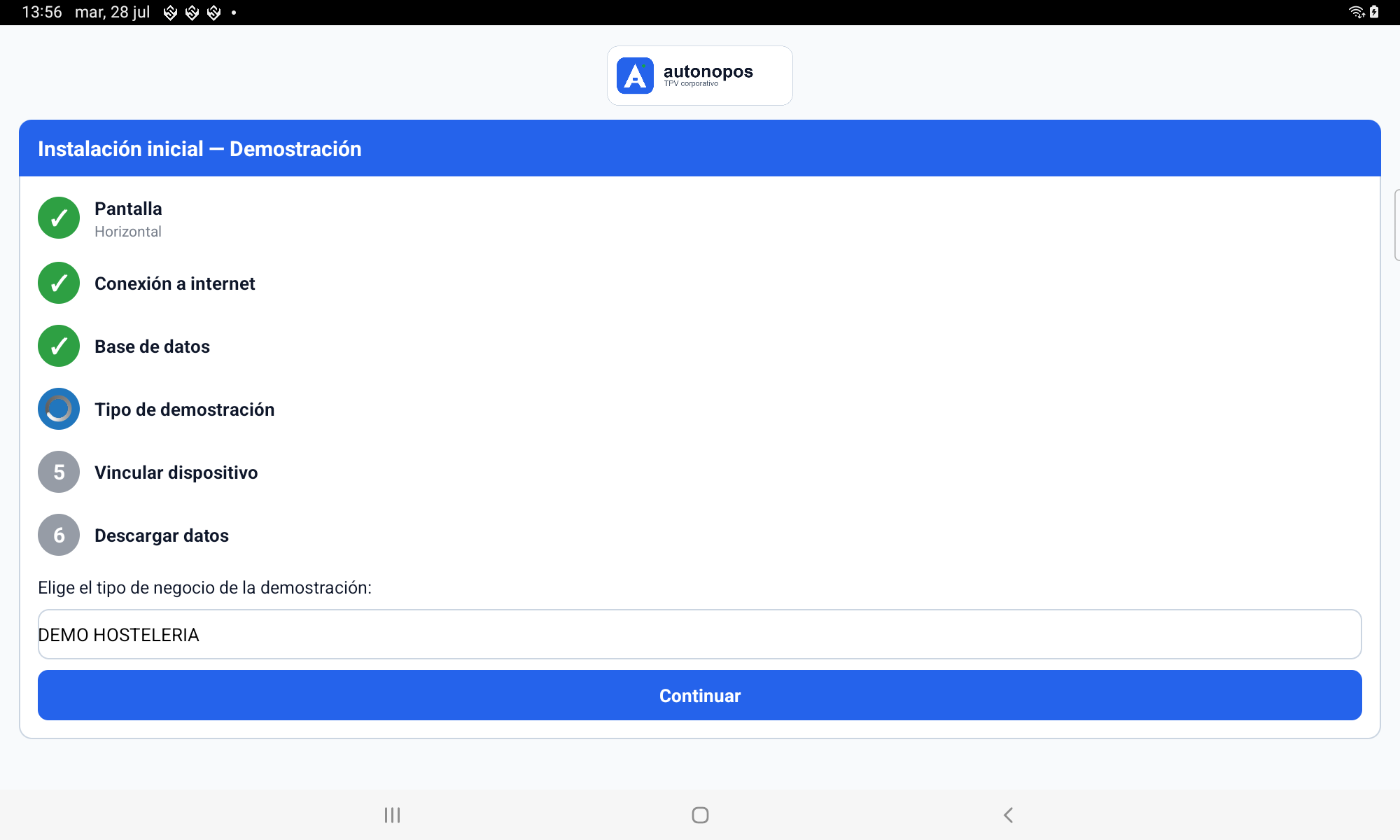
Selecciona horizontal o vertical según cómo vayas a utilizar el terminal.
Confirma el tipo de negocio para cargar un catálogo y una operativa de ejemplo.
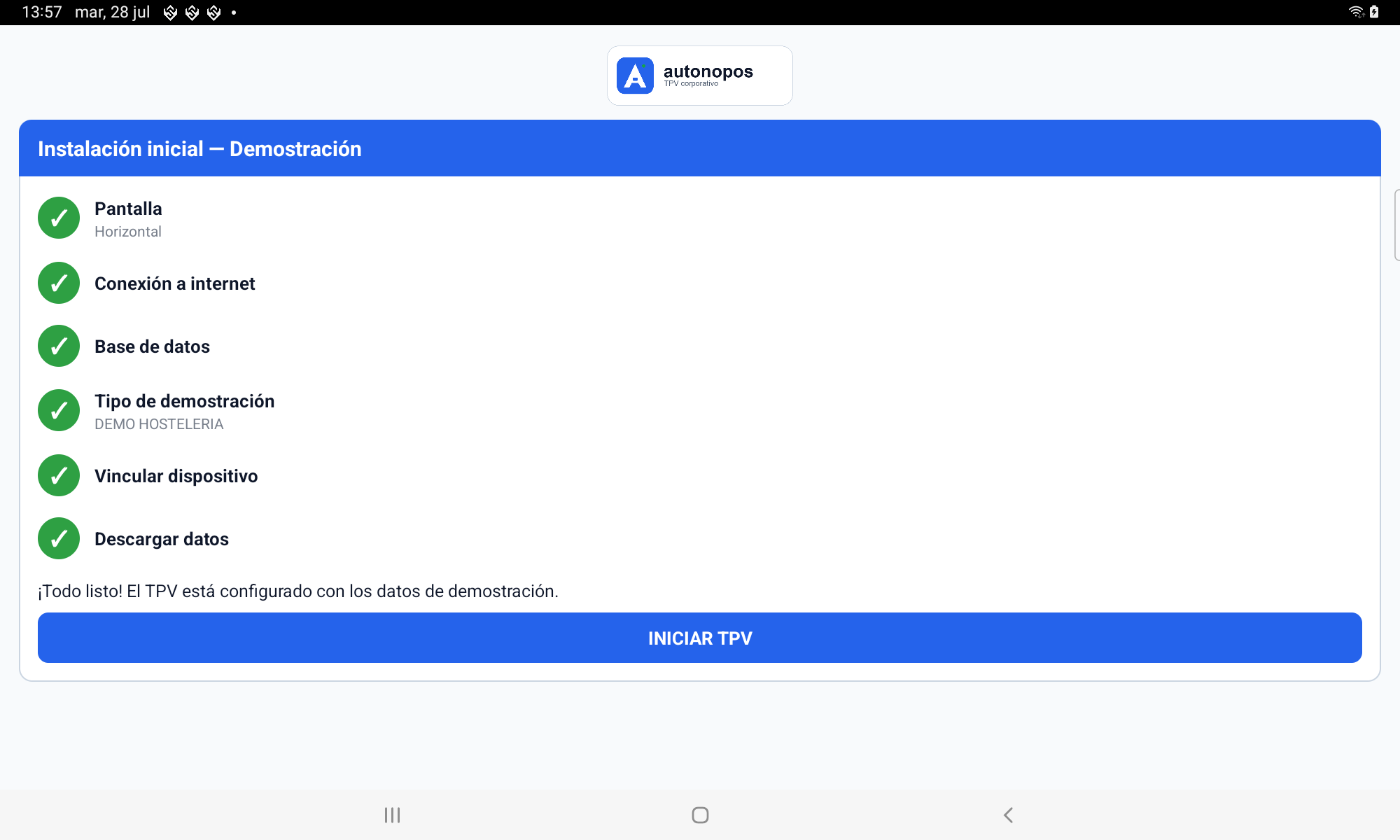
La aplicación descargará los datos y te avisará cuando puedas iniciar el TPV.
Bloque 03 · Primer arranque
La primera carga reúne la información necesaria para trabajar. Cuando termine, verás la pantalla de venta y podrás empezar.
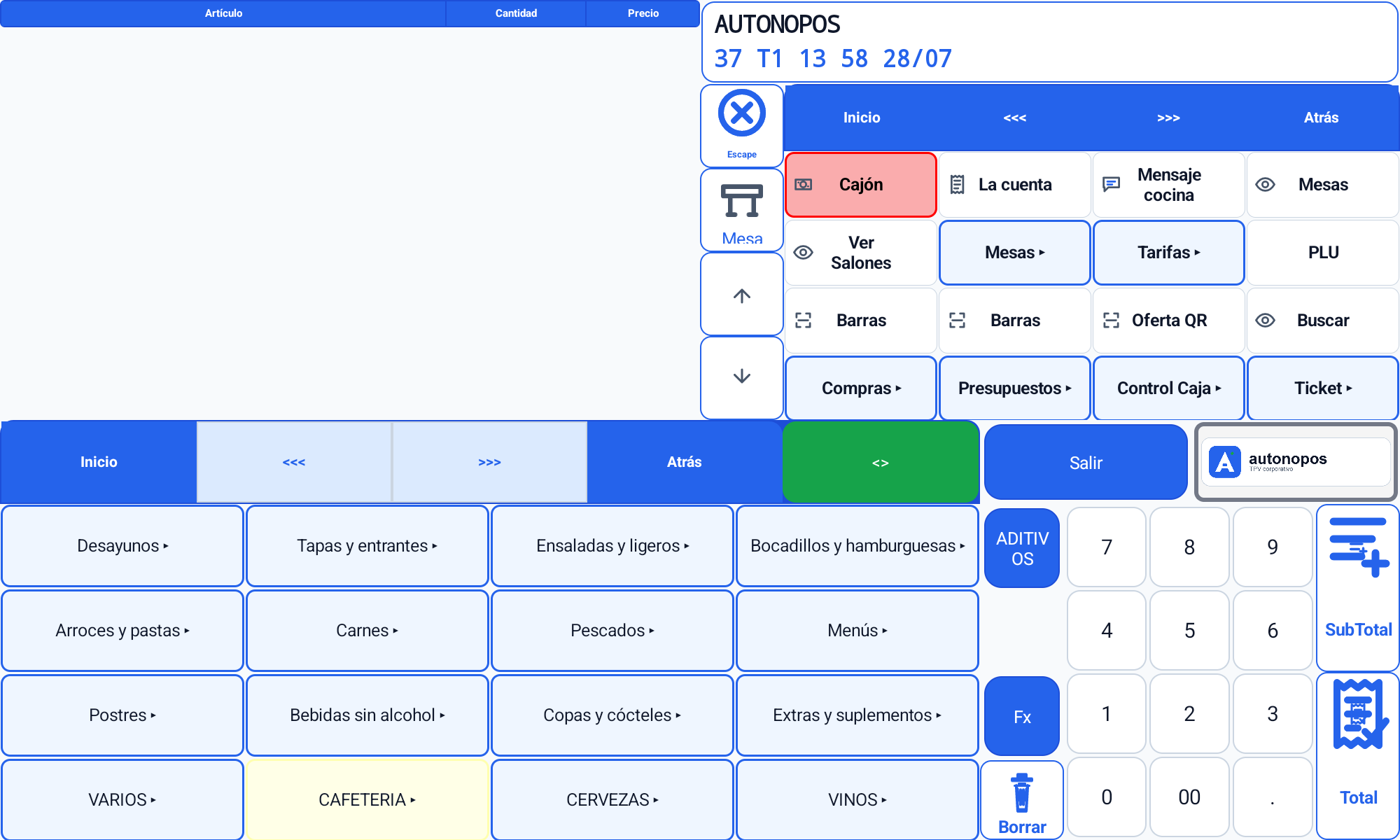
La aplicación puede acceder a los datos de ejemplo.
Familias, artículos y precios aparecen en la botonera.
Venta, cobro y documentos quedan disponibles.
Bloque 04 · Primera venta
La prueba más útil es recorrer una venta completa y comprobar cómo cada paso conserva la información anterior.
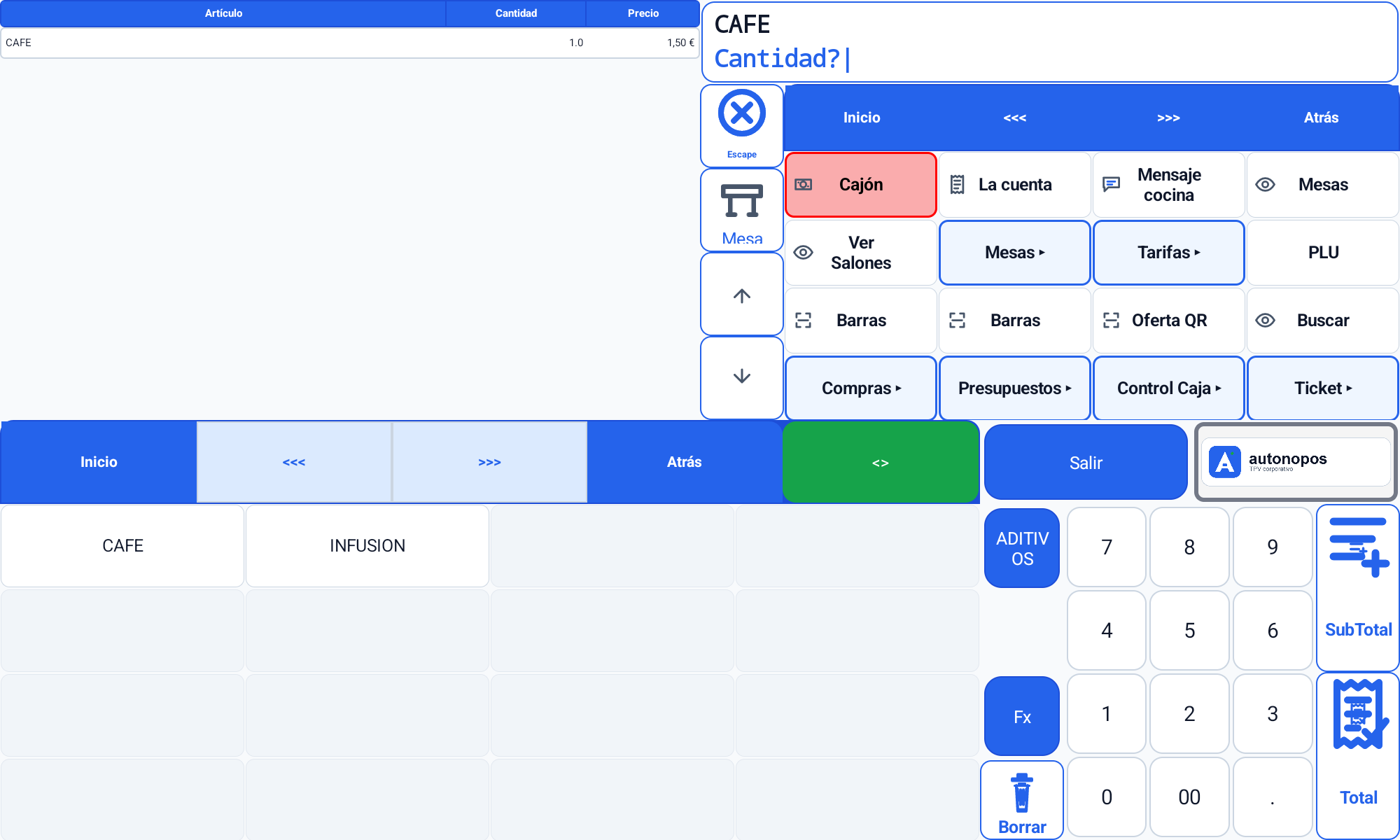
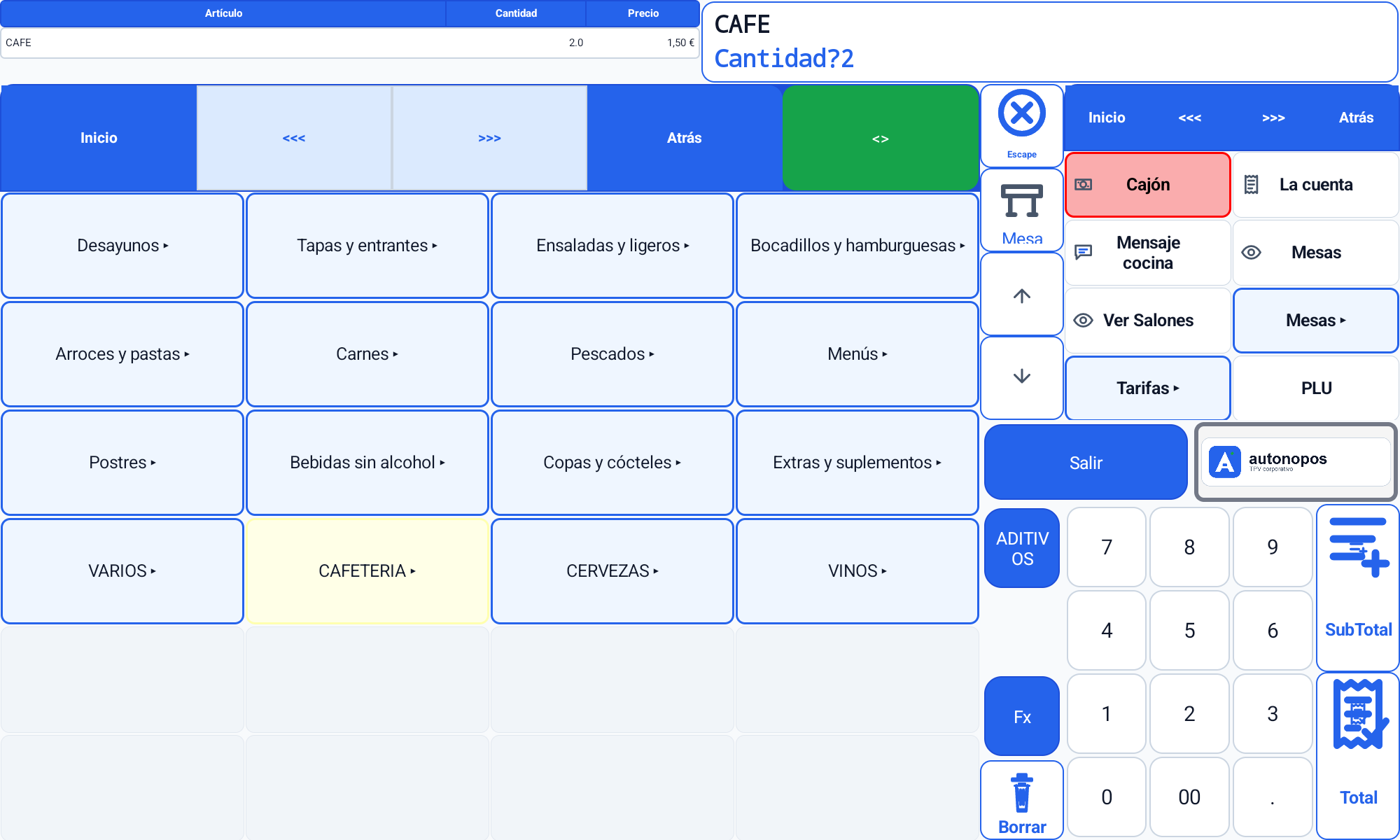
Elige el grupo donde está el artículo.
Pulsa el producto o servicio que quieres vender.
Usa el teclado numérico si necesitas más de una unidad.
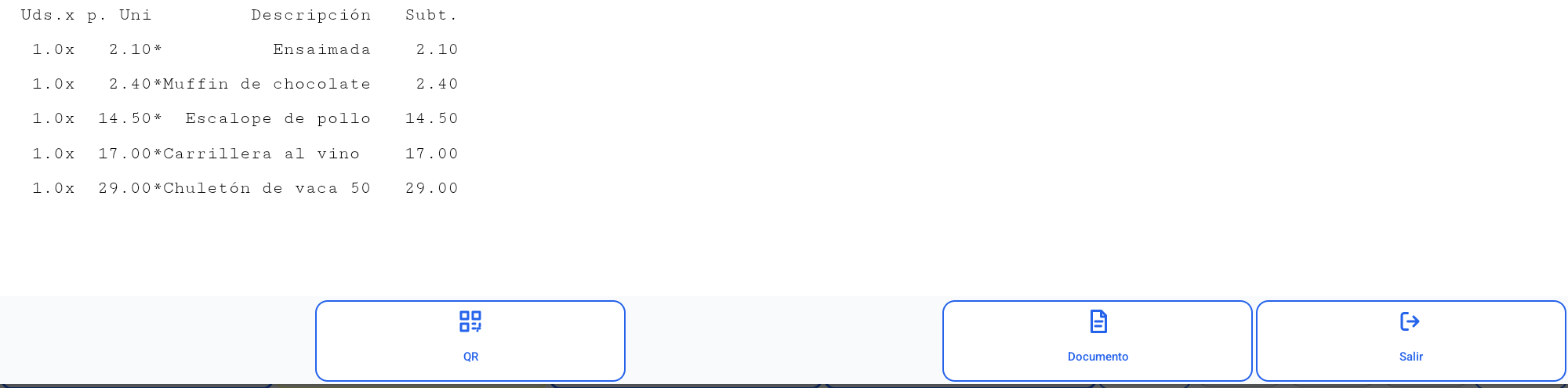
Comprueba líneas, cantidades y total.
Pulsa cobrar y selecciona la forma de pago.
Consulta el resultado de la operación.
¿Quieres ver cada zona y cada pulsación con más detalle?
Abrir la guía de venta ágilBloque 05 · Qué probar
Después de la primera venta puedes profundizar en la operativa, la organización de la pantalla, la hostelería o la gestión web.
Familias, artículos, cantidad, total, cobro y documento.
Abrir recorridoReconoce las líneas de venta, el visor y las funciones directas.
Conocer la pantallaPrueba una operativa de hostelería con espacios y servicios.
Ver hosteleríaConsulta documentos, informes, catálogo y configuración.
Ver la gestiónDemos por actividad
Recorre ejemplos breves de hostelería, comercio, servicios profesionales y venta móvil antes de elegir qué parte quieres probar.
Hostelería
Una demostración breve para conocer AutonoPOS en un servicio ágil de barra, sala y terraza.
Hostelería
Descubre cómo encaja la plataforma en el ritmo diario de una cafetería.
Hostelería
Conoce AutonoPOS en el día a día de un negocio de comida sobre ruedas.
Profesionales y servicios
Una forma sencilla de reunir servicios, clientes, venta y cobro en el mismo entorno.
Venta móvil
Una demostración pensada para actividades que venden y cobran en movimiento.
Profesionales y servicios
Presupuestos, materiales, trabajos y cobros para una actividad que se desarrolla fuera del mostrador.
Comercio
Una demostración de AutonoPOS en la atención y venta de una floristería.
Bloque 06 · Resultados
Las ventas, documentos y datos del catálogo forman parte de un mismo sistema. En Gestión AutonoPOS puedes consultar la actividad y preparar la configuración del negocio.
Localiza tickets, albaranes y facturas.
Analiza ventas por familia, hora y periodo.
Organiza catálogo, cobros y opciones del negocio.