Antes de empezar
Prepara lo necesario
- Un terminal Android compatible y con batería suficiente.
- Conexión a Internet para la descarga y la primera sincronización.
- Datos de la demo o de la instalación facilitados por AutonoPOS.
- En instalaciones con varios puestos, conexión a la Wi-Fi del local.
Paso a paso
Sigue este recorrido
01
Instala AutonoPOS
Abre Google Play desde el terminal, busca AutonoPOS y completa la instalación de la aplicación oficial.
- Abre la ficha de AutonoPOS en Google Play.
- Pulsa «Instalar» y espera a que termine la descarga.
- Abre AutonoPOS y permite los accesos necesarios para el dispositivo.
02
Identifica el puesto
Cada equipo representa un puesto de trabajo. El nombre permite distinguir barra, caja, terraza o terminal móvil en la gestión y los informes.
- Selecciona la instalación o entorno de demostración.
- Confirma el terminal asignado.
- Comprueba que el nombre del puesto coincide con el uso previsto.
03
Carga los datos y la botonera
La primera sincronización prepara artículos, familias, funciones y parámetros visibles para ese terminal.
- Mantén conexión a Internet durante la primera carga.
- Espera a que finalice la actualización de datos.
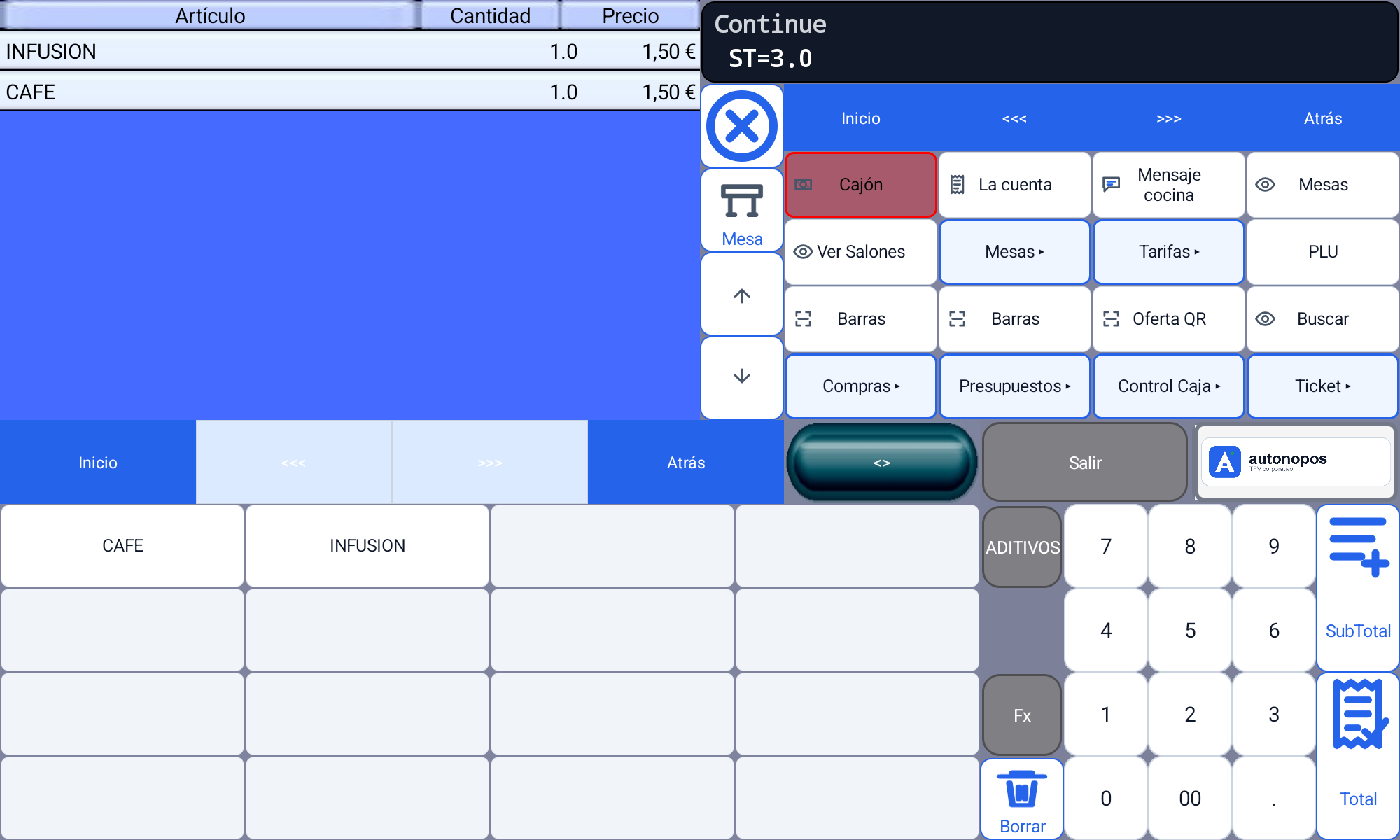
- Si falta contenido, utiliza Sincronizar datos desde las funciones del sistema.
04
Reconoce la pantalla de venta
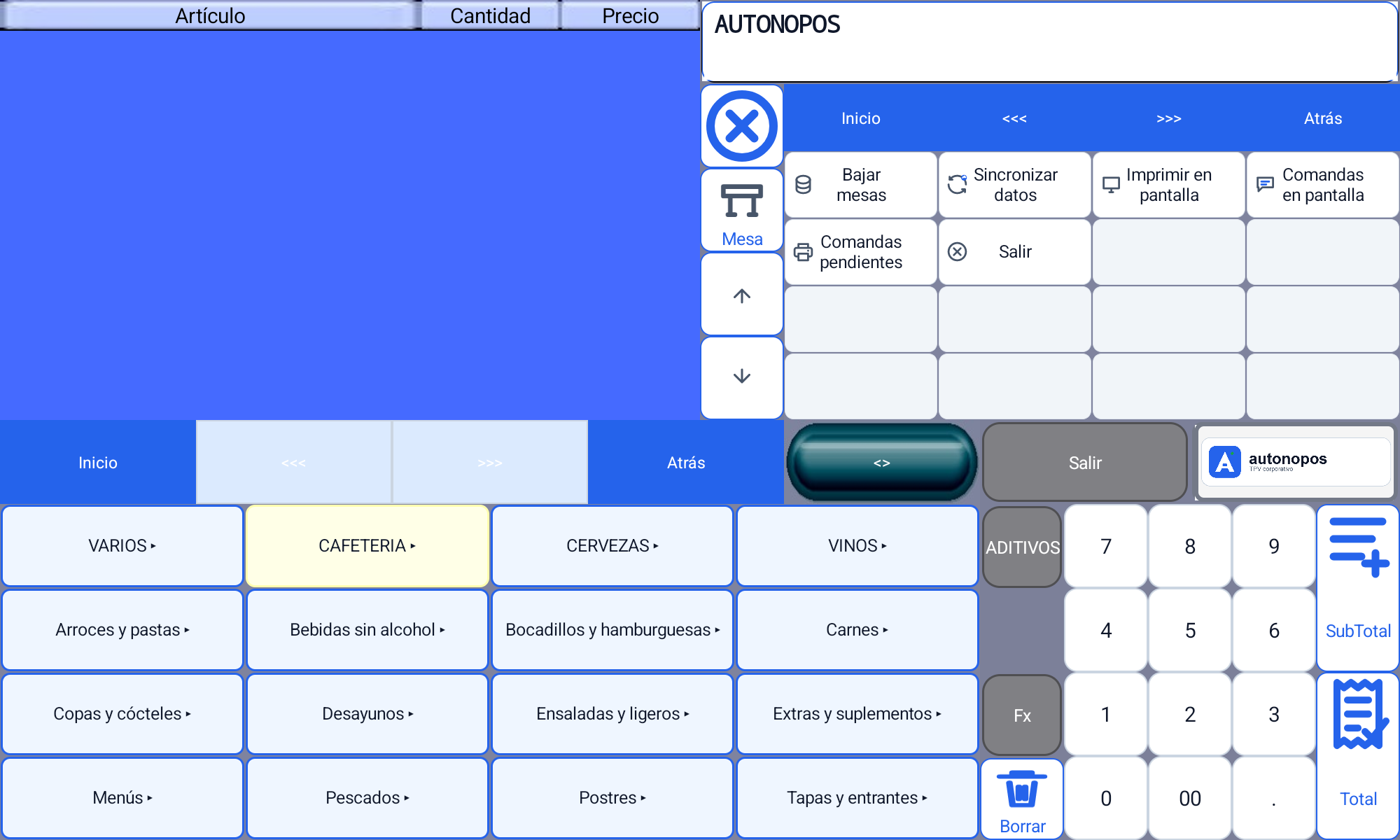
En horizontal verás familias, artículos, líneas y total en una misma vista. En vertical la aplicación reorganiza esas zonas para facilitar el uso en mano.
- Localiza las familias de artículos.
- Identifica la lista de líneas y el total.
- Abre Funciones para reconocer los accesos disponibles para tu perfil.
Comprobación final
Comprueba el resultado
- El nombre del terminal es correcto.
- Aparecen familias y artículos.
- El total está a cero y no hay líneas de una prueba anterior.
- La botonera corresponde al puesto y al perfil del operador.