Antes de empezar
Prepara lo necesario
- Terminal sincronizado y en la pantalla de venta.
- Artículos y precios cargados.
- Formas de pago configuradas para la demo.
Paso a paso
Sigue este recorrido
01
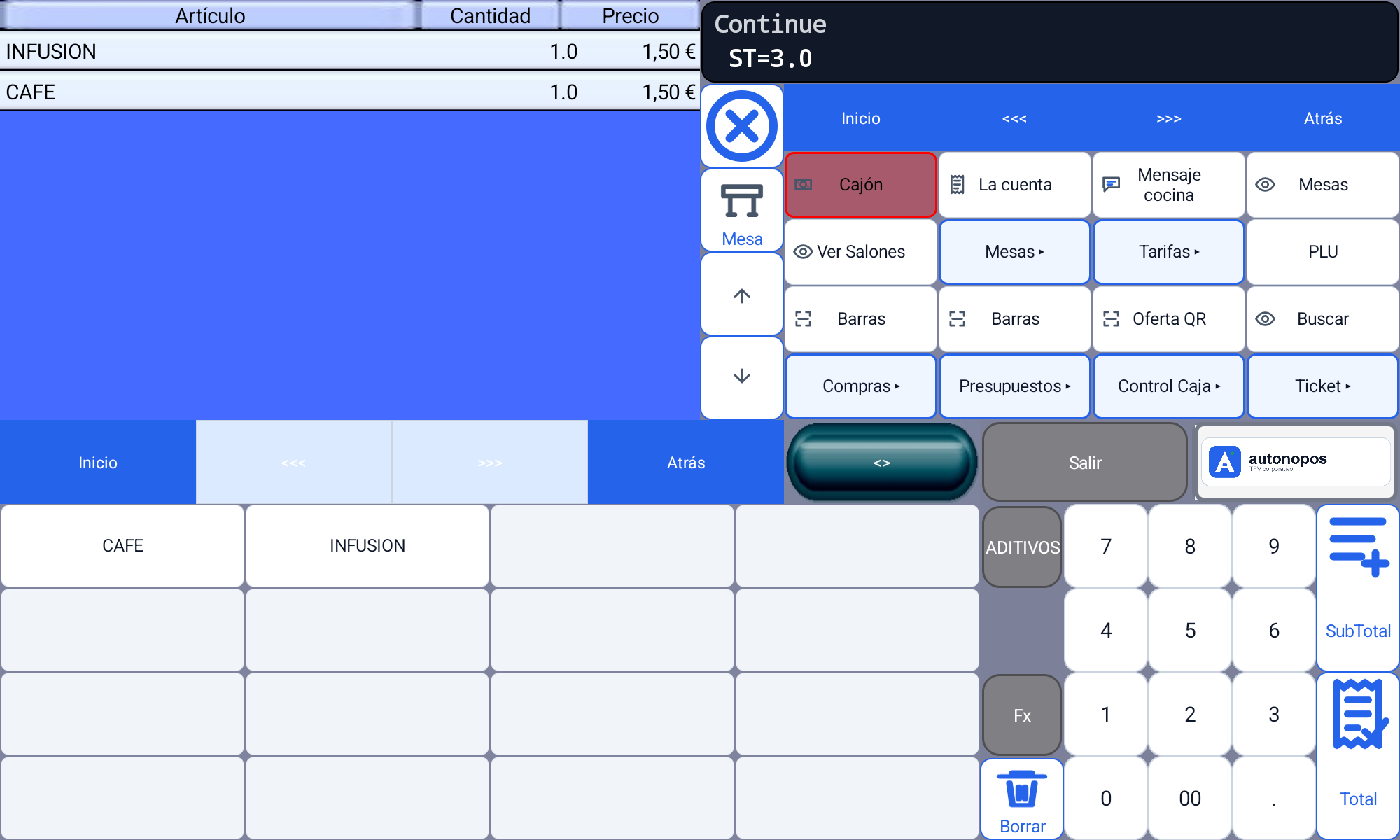
Elige una familia y añade artículos
Pulsa una familia para filtrar la botonera y toca cada artículo que quieras incorporar. La línea aparecerá en la cuenta con su cantidad e importe.
- Selecciona la familia adecuada.
- Pulsa el artículo una vez por cada unidad.
- Comprueba descripción, cantidad e importe en las líneas.
02
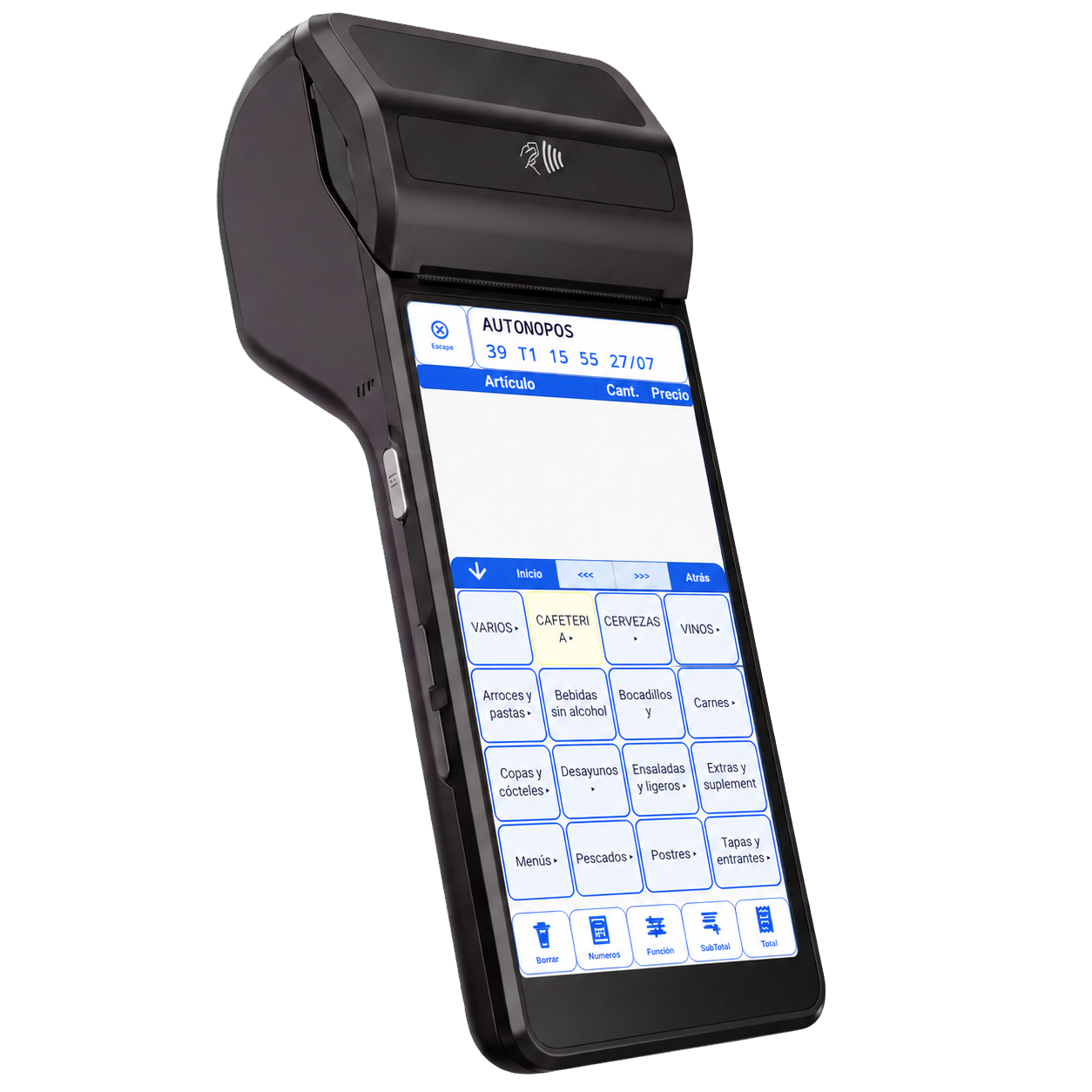
Trabaja desde un terminal vertical
En formato vertical el flujo es el mismo: familias, artículos, líneas y total se adaptan al ancho disponible sin crear una operativa diferente.
- Abre la familia desde la vista vertical.
- Añade los artículos de prueba.
- Desplázate hasta las líneas para comprobar el resultado.
03
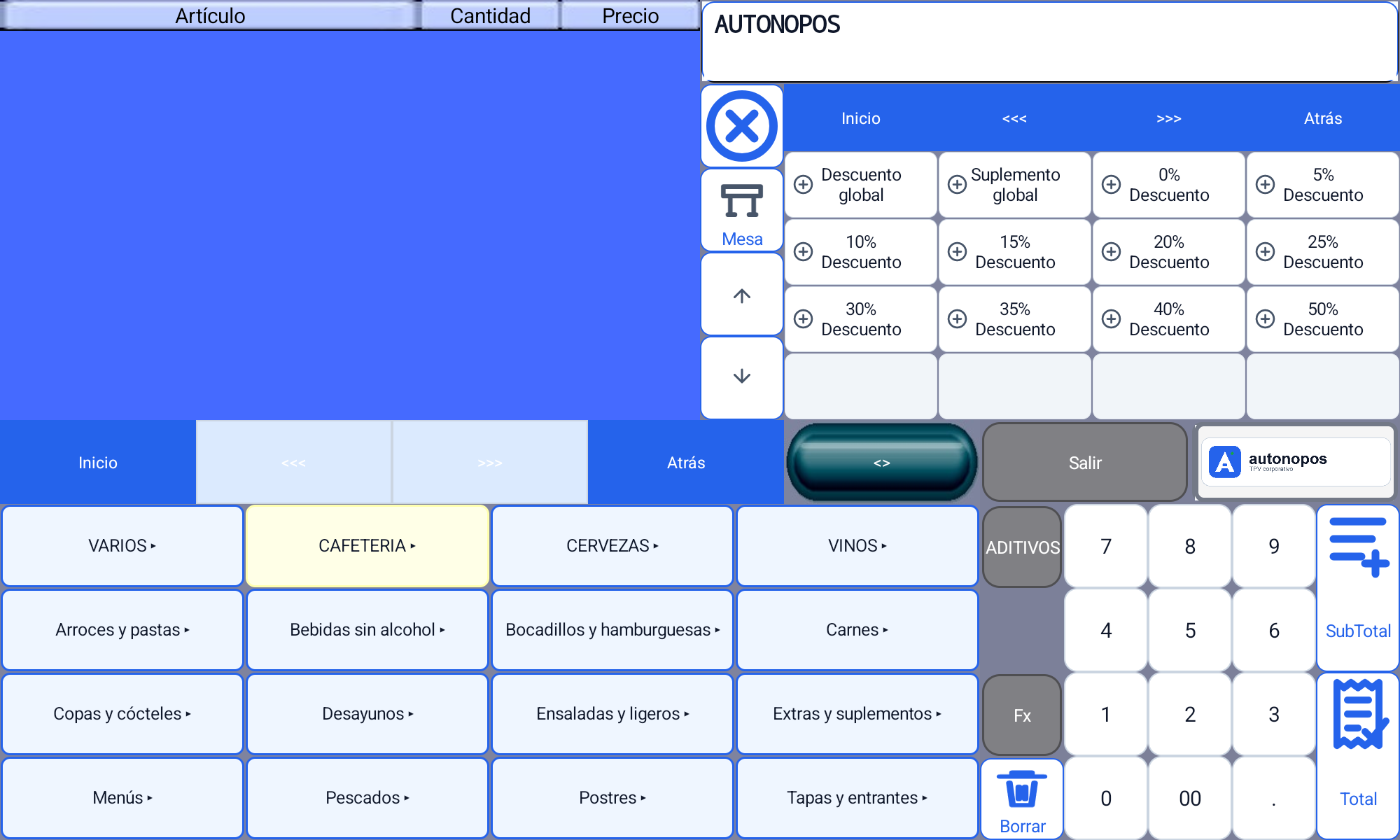
Corrige la venta antes de cobrar
Selecciona la línea afectada antes de cambiar su cantidad, añadir una nota o aplicar una opción permitida. Los descuentos globales y suplementos aparecen solo si están configurados.
- Marca la línea que quieres modificar.
- Utiliza Cambiar cantidad o Nota cuando corresponda.
- Revisa el total después de cualquier descuento o suplemento.
04
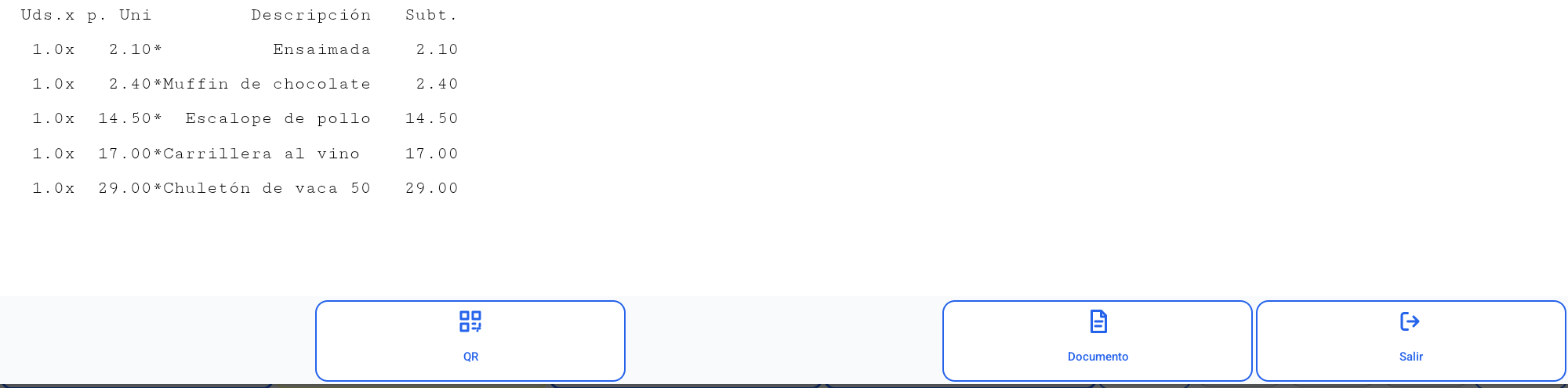
Cobra y comprueba el documento
Pulsa Cobrar, elige una forma de pago disponible y confirma. El documento puede imprimirse o mostrarse en pantalla según la configuración.
- Confirma el importe total.
- Selecciona la forma de pago realmente utilizada.
- Comprueba que la venta queda vacía tras finalizar.
Comprobación final
Comprueba el resultado
- Las cantidades coinciden con lo entregado.
- El total es correcto antes de pulsar Cobrar.
- La forma de pago registrada corresponde al cobro.
- El ticket contiene fecha, líneas e importe.